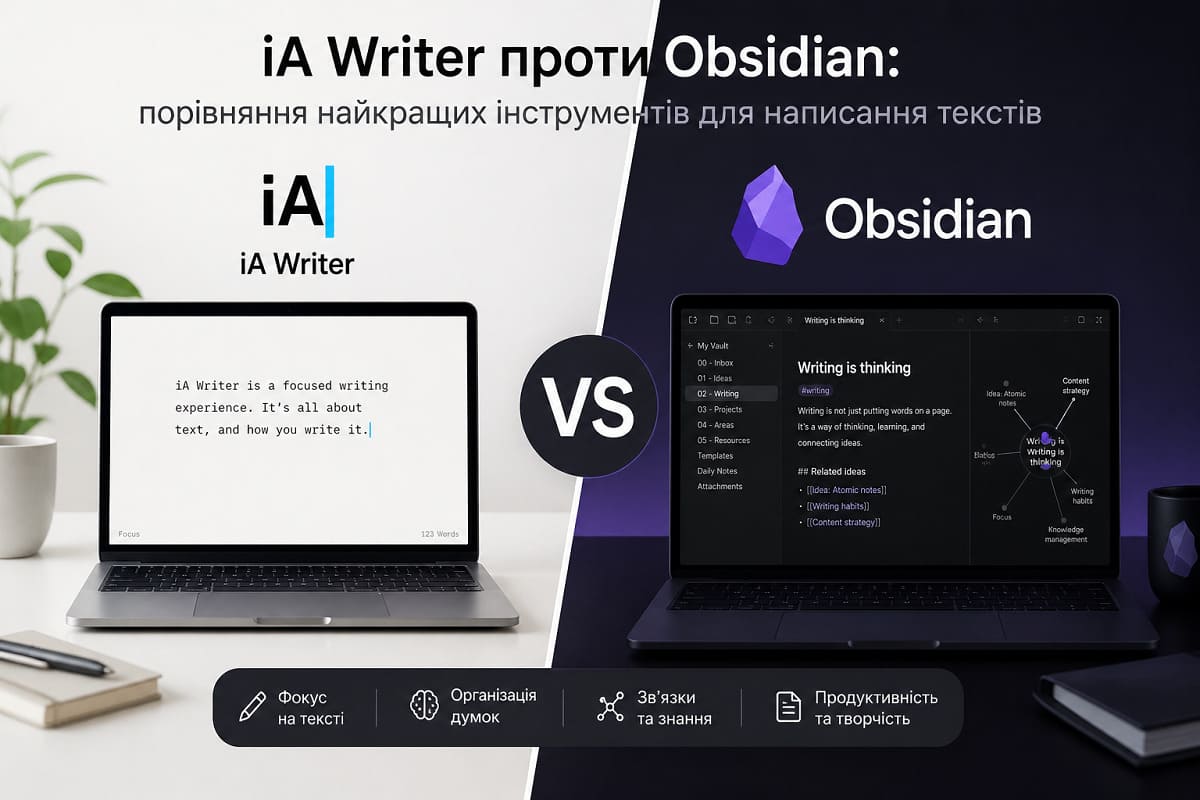
iA Writer та Obsidian: порівняння найкращих інструментів для написання текстів
Вибір між iA Writer та Obsidian — це насправді вибір між двома абсолютно різними філософіями роботи з текстом. Для тих, хто цінує скандинавський мінімалізм, iA Writer може здатися ідеальним інструментом, а Obsidian допоможе побудувати чітку структуру контенту. Але спочатку спробуємо разом розібратися в деталях.
Скандинавський мінімалізм iA Writer та потужна база знань Obsidian
В епоху перенасиченості мережі Інтернету інформацією превалює культ мінімалізму. Але не завжди так виходить як хочеться. Іноді треба писати розгорнутий огляд в блозі, а не короткі натяки, які не мають ніякої інформаційної цінності. Мінімалізм — полягає в чистоті коду тексту, і для написання «чистих» текстів необхідні відповідні редактори.
З огляду на те що я став затятим прихильником скандинавського мінімалізму, мені прийшлося витрачати дні на пошуки та вибір редактора замість написання текстів в блоґ. Наявність такого інструменту, який би відповідав сучасним вимогам формування контенту для блоґу — це дзеркало моєї дисципліни.
Я не претендую на беззаперечну авторитетність моїх досліджень, але дещо із того, що я рекомендую нижче, можете взяти собі на озброєння.
Екстремальний мінімалізм iA Writer
Цей редактор створений за принципом «нічого, крім тексту». Ось основні переваги iA Writer, які можуть бути критичними для моєї роботи як професійного блоґера:
- Відсутність налаштувань. В Obsidian можна тижнями підбирати плагіни та теми. В iA Writer я просто відкриваю додаток і пишу.
- Режим фокуса (Focus Mode). iA Writer підсвічує лише те речення або абзац, над яким я працюю зараз, розмиваючи все інше. Це ідеально для глибокої концентрації на змісті статті.
- Фіксовані шрифти. Додаток використовує спеціально розроблені шрифти (наприклад, iA Writer Duo), які ідеально збалансовані для читання та письма, що повністю відповідає моїй візуальній естетиці.
Синтаксичний аналіз (Syntax Highlight)
Це унікальна «фішка» iA Writer, якої немає в Obsidian без складних плагінів:
- Додаток може підсвічувати різними кольорами прикметники, іменники, дієслова чи прислівники.
- Для автора це неймовірний інструмент для чистки тексту: одразу видно надмірну кількість «водянистих» прикметників або повторів, що дуже важливо при створенні якісного контенту для блоґу.
З цієї точки зору синергія між iA Writer та Obsidian стає очевидною: якщо один з них слугує величезним сховищем, то інший — точним інструментом для вдосконалення написаного тексту.
Типографіка та експорт «з коробки»
Якщо Obsidian — це база знань, то iA Writer — це друкарська машинка.
- Чистий експорт. iA Writer має ідеальні шаблони для експорту в PDF, Word або HTML. Текст виглядає професійно без жодних додаткових зусиль.
- Пряма публікація. Можна публікувати чернетки прямо у WordPress одним натисканням кнопки.
Швидкість та стабільність
- iA Writer — це нативний додаток, він працює швидше за Obsidian (який побудований на базі Electron).
- Він не перевантажує систему, що корисно, якщо приходиться працювати в умовах обмеженого заряду пристроїв під час вимкнень світла.
Чому iA Writer кращий своїм чистим листом «відкрий і пиши», ніж Obsidian?
І дійсно — чому? Адже в Obsidian теж є режим чистого листа.
Чудове питання, яке підводить до самої суті дизайну інтерфейсу та психології творчості. Технічно Obsidian може імітувати «чистий лист», але різниця між ними полягає в тому, як цей стан досягається і як він впливає на мозок під час письма.
Ось чому багато авторів, навіть маючи налаштований Obsidian, все одно вважають iA Writer кращим для початкового етапу «відкрий і пиши».
«Відсутність вибору» як інструмент продуктивності
В Obsidian «чистий лист» — це результат моїх власних налаштувань. Я знаю, що можу будь-якої миті змінити тему, додати плагін, відкрити бічну панель або почати лінкувати нотатки. Це створює так звану когнітивну напругу: мій мозок витрачає мікроресурси на те, щоб ігнорувати ці можливості.
- iA Writer. Тут немає налаштувань. Зовсім. Не можна змінити шрифт або колір фону (крім денного/нічного режиму). Це створює відчуття «тупика» для прокрастинації — залишається тільки писати.
Типографіка та візуальний комфорт
iA Writer використовує спеціально розроблені шрифти (наприклад, iA Writer Duo), які були створені саме для того, щоб очі не втомлювалися при довгому написанні тексту.
- В Obsidian шрифти часто залежать від системних або вибраної теми, і вони не завжди оптимізовані під таку глибоку концентрацію.
- Відступи, міжрядковий інтервал та довжина рядка в iA Writer вивірені до пікселя, щоб текст виглядав ідеально незалежно від розміру вікна.
Специфічні режими фокусування (Focus Mode)
Хоча в Obsidian є плагіни для фокуса, в iA Writer це реалізовано на рівні ядра програми:
- Режим речення. Коли йде процес написання тексту, програма підсвічує тільки те речення, над яким працюєш, а все інше стає напівпрозорим. Це не просто «чистий лист», це примусова концентрація на поточному моменті.
- Це допомагає авторам не «залипати» на редагуванні попередніх абзаців, а рухатися вперед, що критично для написання чернеток.
Психологічний «контекст» інструменту
Це суто суб’єктивний, але важливий фактор:
- Obsidian — це «архів», «база знань», «робочий кабінет» з теками та файлами.
- iA Writer — це «чистий блокнот» або «аркуш паперу».
Багато блоґерів використовують таку зв’язку: пишуть «брудну» чернетку в iA Writer, де нічого не відвертає уваги, а потім переносять її в Obsidian для структурування, перевірки русизмів та додавання в архів.
Підсумок. iA Writer не «кращий» технічно (Obsidian потужніший), він «кращий» атмосферно. Він ідеально відповідає моєму запиту на скандинавський мінімалізм, де кожна деталь працює на одну функцію — створення тексту.
Якщо в Obsidian я часто ловлю себе на тому, що замість письма починаю щось підправляти в структурі тек або налаштуваннях, то синергія iA Writer та Obsidian може стати «місцем для швидкого старту».
Obsidian — центр керування моїм контентом
Деякі мої знайомі блоґери ще ні разу не пробували писати тексти в Markdown-редакторах та зазвичай створюють контент одразу в адмінці WordPress. Вони мотивують це тим, що текст виходить чистим без зайвого сміття.
Я пишу спочатку в Obsidian, а потім роблю перенесення в редактор WordPress. Річ у тім, що Obsidian дає можливість створювати теки, у мене під рукою завжди є список тек, архівів, які я моментально при потребі можу використовувати. Якщо вони заважають писати, то я приховую їх. Тут теж є можливість писати так, щоб нічого не відвертало увагу. Obsidian теж підсвічує помилки, русизм в українській мові та пропонує варіанти виправлення стосовно української граматики. Цього я не побачив в iA Writer.
І в чому я не правий? Якщо моя робота побудована на структуруванні архівів та активному використанні багатьох тек, Obsidian — це інструмент, який перевершити важко. iA Writer сповідує зовсім іншу філософію, де файлова система є максимально спрощеною, що може бути незручним для складних проєктів.
Ось чому у моєму випадку Obsidian виглядає виграшніше.
Робота з архівами та структурою
- Миттєвий доступ. Obsidian дозволяє тримати структуру мого блоґу (теки, «Чернетки», «Архів», «Дослідження», «SEO-ключі») завжди під рукою або приховувати її одним клацанням мишки. iA Writer більше орієнтований на роботу з одним конкретним документом «тут і зараз».
- Зв’язки. Для моєї рубрики «Анатомія блоґу» Obsidian дозволяє створювати внутрішні посилання між нотатками, що допомагає бачити загальну картину.
Граматика та локалізація
- Українізація. Це стосується мого зауваження щодо підсвітки помилок та русизмів. Оскільки Obsidian підтримує велику кількість плагінів та системних словників, його легше налаштувати саме під нюанси української мови.
- iA Writer. Цей додаток створювався переважно для англійської, німецької та японської мов. Його знаменитий Syntax Analysis (підсвітка дієслів чи прикметників) для української мови, на жаль, досі не працює повноцінно.
Гнучкість під процес
Оскільки я роблю перенесення тексту у WordPress, Obsidian дає можливість налаштувати експорт так, щоб форматування (заголовки, списки) залишалося ідеальним.
Я використовую цей редактор не просто як блокнот, а як центр керування контентом, що для професійного блоґера з кількома блоґами (наприклад, medik.top) є стратегічно правильним.
Мій вердикт. Не варто змінювати те, що працює ідеально. iA Writer та Obsidian — це різні інструменти для різних завдань. iA Writer — це чудовий інструмент для тих, хто пише «лінійні» тексти (наприклад, книги чи сценарії) і кому заважає сама наявність файлового дерева. Для моєї ж методичної роботи з контентом, де важлива перевірка граматики та швидкий доступ до архівів, Obsidian є більш потужним помічником.
Важливо! Налаштування перевірки на русизми — це взагалі величезний плюс для мого повністю українського контенту.
Експорт контенту з Obsidian у WordPress
Я просто копіюю текст для перенесення, що не завжди виходить вдало для візуального редактора. Приходиться спочатку копіювати в класичний редактор, а потім переформатовувати у візуальний. Це трохи напружує.
Це справді подвійний обсяг роботи, який забирає час, особливо коли приходиться працювати в умовах обмеженого електропостачання. Проблема виникає через те, що візуальний редактор WordPress (Gutenberg) іноді некоректно інтерпретує «сирий» Markdown з Obsidian, сприймаючи його як суцільний текст або додаючи зайві теги.
Ось кілька способів, як можна скоротити цей шлях і публікувати статті в блозі значно швидше.
Використання плагіну «WordPress» для Obsidian
Увага! Цей плагін давно не оновлювався розробником. З погляду безпеки, його потрібно використовувати на власний страх та ризик.
Це найефективніше рішення, яке дозволяє відправляти статтю прямо в адмінку як чернетку:
- В Obsidian треба зайти у Community Plugins і знайти плагін WordPress.
- Він підключається через блоґ і дозволяє публікувати текст одним натисканням.
Перевага. Плагін автоматично конвертує Markdown у блоки Gutenberg, тому не доведеться нічого переформатовувати вручну.
Копіювання через режим «HTML»
Якщо немає бажання встановлювати додаткові плагіни, можна спробувати такий метод:
- В Obsidian перемкнутися в режим Reading view (читання або перегляд).
- Виділити та скопіювати текст саме з цього режиму.
- У WordPress Gutenberg просто вставити текст у порожній блок. Більшість сучасних версій WordPress автоматично розпізнають таку верстку і самі створюють заголовки, списки та абзаци.
Опанувавши ці методи, робочий процес між iA Writer та Obsidian стане ще більш злагодженим, що дозволить зосередитися на якості контенту, а не на технічних труднощах.
Плагін «Copy as HTML»
В Obsidian є плагін, який називається Copy as HTML. Хоча розробник вже давно відмовився його оновлювати, можна ним скористатися на власний ризик.
- Цей плагін копіює текст уже відрендереним у HTML-код.
- У редакторі WordPress просто вибрати блок «Custom HTML» або вставити в класичний режим, і структура (H2, H3, списки) залишається ідеальною.
Мій вибір — копіювання тексту в редакторі Obsidian в режимі читання та вставляння його в редактор WordPress. Швидко та зручно.
Порада щодо зображень. Оскільки я використовую скандинавський мінімалізм та зображення розміром 1200 px (чого і вам бажаю), то при копіюванні тексту картинки зазвичай не переносяться автоматично з комп’ютера на сервер. Їх у будь-якому разі краще завантажувати безпосередньо в медіабібліотеку WordPress для кращої SEO-оптимізації. Це допоможе зберегти фокус на творчості, а не на механічній роботі з редактором.
Який плагін Obsidian я рекомендую для меню редактора?
Оскільки я звик до швидкої роботи з архівами та ціную можливість миттєво перемикатися між режимами, я порекомендую плагін, який зробить інтерфейс Obsidian ближчим до класичних текстових редакторів, не порушуючи при цьому його гнучкості. Найкращим вибором для керування меню та інструментами редагування є Editing Toolbar.
Чому я рекомендую саме Editing Toolbar?
Це рішення допоможе уникнути «напруження» при перенесенні текстів у WordPress, про яке згадувалося раніше.
- Візуальне меню. Плагін додає зверху панель інструментів, схожу на ту, що є у візуальному редакторі WordPress або Google Docs.
- Швидке форматування. Можна виділяти текст і одним клацанням робити його жирним, додавати заголовки (H2, H3) або списки, що потім значно легше розпізнається редактором Gutenberg при копіюванні.
- Налаштованість. Також є можливість залишити тільки ті кнопки, які реально потрібні для використання (наприклад, лише заголовки та посилання), що ідеально вписується у мою концепцію скандинавського мінімалізму.
- Sticky-режим. Панель може залишатися зверху під час прокручування великої статті, тому не доводиться повертатися на початок, щоб змінити формат абзацу.
Як його налаштувати під свій стиль
- Встановити Editing Toolbar через Community Plugins.
- Зайти у налаштування плагіну і залишити лише мінімальний набір інструментів:
- Заголовки (H2, H3) — для правильної структури блоґу.
- Списки (Numbered/Bullet) — для кращого сприйняття інформації роботами та людьми.
- Кнопка перегляду (Preview) — щоб бачити, як текст виглядатиме перед переносом.
- Обрати стиль «Minimal», щоб панель не відвертала увагу від написання тексту.
Це позбавило мене від необхідності вручну прописувати Markdown-символи там, де я хочу бачити швидкий візуальний результат, і робить процес підготовки контенту набагато приємнішим.
Для використання методів гарячих клавіш та натискання іконок мишкою даю кілька порад, як витиснути максимум з Obsidian перед перенесенням тексту у WordPress.
Оптимізація Editing Toolbar
У налаштуваннях Editing Toolbar можна увімкнути відображення лише тих функцій, для яких ще не вивчені гарячі клавіші. Це розвантажить інтерфейс у дусі скандинавського мінімалізму, який я ціную.
Гарячі клавіші для структури блоґу
Для професійного блоґера важливо, щоб структура (H2, H3) була ідеальною для SEO. В Obsidian є можливість призначити зручні комбінації для швидкої перевірки тексту:
- Ctrl+Enter: швидке створення списків (роботи-пошуковики дуже люблять списки в статтях).
- Ctrl+P: виклик командної панелі, де можна миттєво знайти функцію перевірки граматики чи русизмів, про яку згадувалося вище.
Налаштувавши ці параметри, можна сміливо поєднувати функціональні можливості iA Writer та Obsidian, створивши робоче середовище, яке буде і візуально лаконічним, і технічно надійним.
Мій вибір — Obsidian
Можливо хтось і відчуває, що в Obsidian іноді хочеться «сховатися» від власних архівів, щоб просто викласти думку на папір, але в мене немає такого відчуття. І ось чому.
Річ у тому, що в Obsidian мені нічого не заважає, коли я пишу текст. Я налаштований так, щоб концентрувати свої думки на написанні. Люди не всі однакові. Якщо хтось відволікається коли пише, то вже його проблеми. Якщо навіть програми вже психологічно налаштовують тих, хто пише, на чистий лист, то це проблема не використання якоїсь програми, а самої людини. Значить такій людині дійсно потрібна допомога психолога, і програма тут ні до чого.
Інструмент лише відображає внутрішню дисципліну автора. Якщо я маю навичку фокусування та вже вибудував свій робочий процес в Obsidian, то перехід на іншу програму лише заради «чистого листа» не має сенсу.
Ось кілька думок, які підтверджують мою позицію:
- Самодисципліна проти маркетингу. Багато розробників софту дійсно використовують «психологічний настрій» як маркетингову фішку, але для професіонала, який вміє керувати своєю увагою, це другорядні речі.
- Універсальність робочого місця. Я використовую Obsidian не лише для письма, а й для управління цифровими активами, що дозволяє тримати всі контексти (архіви, теки, списки) під контролем.
- Відсутність бар’єрів. Якщо наявність бічних панелей або дерева файлів не створює для мене когнітивного шуму, то Obsidian стає таким же «чистим листом», як і будь-який інший редактор.
- Технічна перевага. Я вже налаштував в Obsidian критично важливі для себе функції, такі як підсвітка русизмів та граматики української мови, чого iA Writer просто не може запропонувати на такому ж рівні. Ці налаштування я роблю один раз, а не кожного разу.
Дійсно, якщо людина не може зосередитися без спеціальних програм що «ізолюють», то проблема лежить у площині концентрації уваги, а не у функціоналі софту. Для мого стилю роботи — де важлива структура, історія та технічні аспекти (WordPress/PHP) — Obsidian залишається більш цілісним інструментом.
Що вибрати вам?
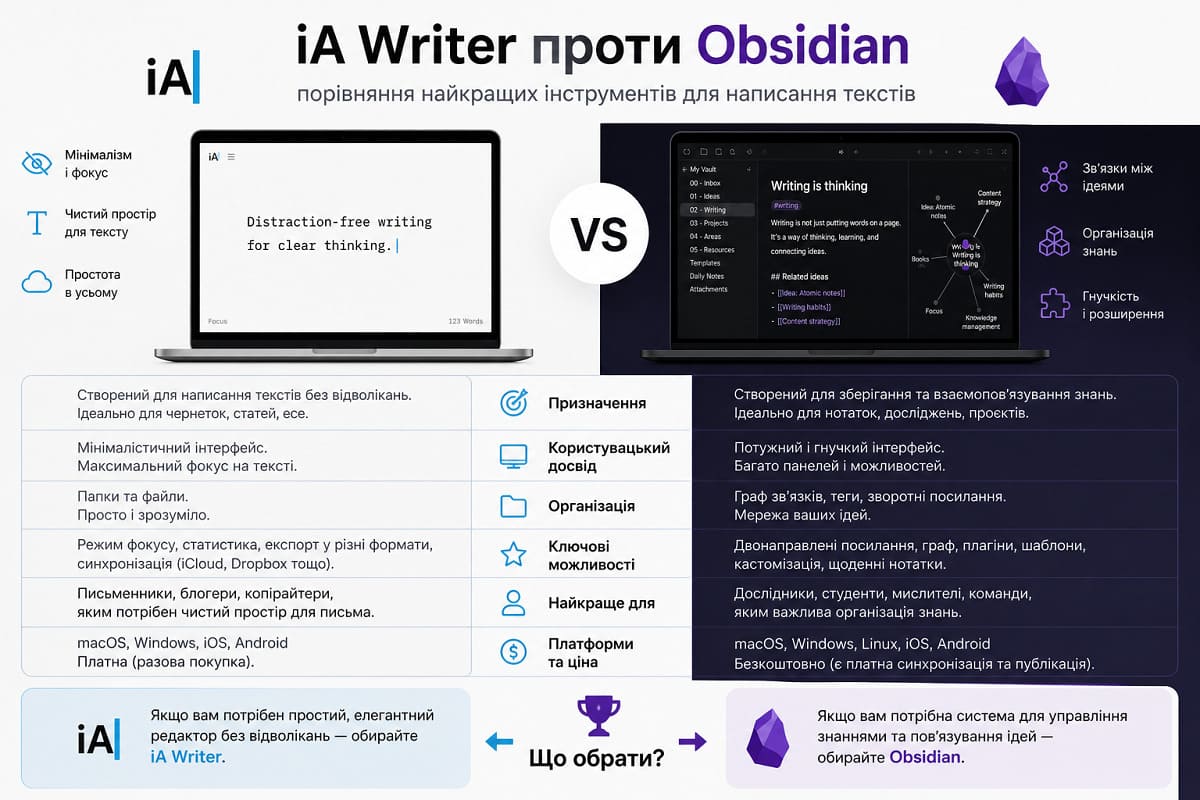
- Obsidian кращий, якщо ви збираєте складну базу знань, пов’язуєте ідеї між собою (наприклад, для ваших досліджень).
- iA Writer кращий, коли у вас вже є тема і вам потрібно просто сісти й написати статтю, не відволікаючись на налаштування інтерфейсу.
Зважаючи на власний досвід із WordPress та технічні правки, Obsidian може здатися занадто «конструкторським», тоді як iA Writer просто дає простір для творчості.
Це мій власний досвід та свідомий вибір редактора Obsidian для написання та публікацій текстів на сторінках мого блоґу TextMonster.Top.
Якщо хтось із вас дотримується іншої думки щодо цієї теми, то буду радий подискутувати з вами в коментах до цього допису. Щасти вам!